
「AIを使ってみたい。でも種類が多すぎて、何から触ればいいの?」
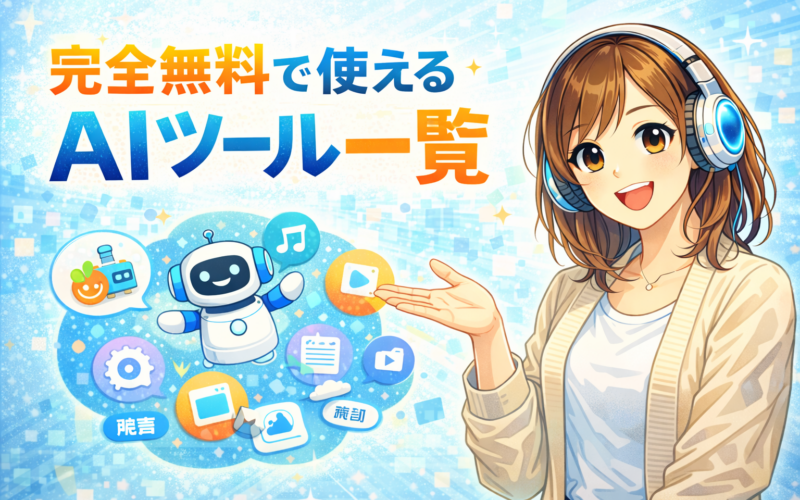
そんな初心者さん向けに、まず試すべきAIツールを5つに絞ってまとめました。

AIツールって、結局どれから触れば失敗しない?

迷ったら大丈夫ですっ♪
“最初の1本”さえ決まれば、あとは芋づる式にわかってきます。
今日はその1本を一緒に選びましょう!
✔ AI初心者が最初に触るべきツール5選
✔ それぞれ「何に使うか」が一発でわかる
✔ 今日から試せる使い方テンプレ付き
最初は毎日使いたいものが正解
AIツール選びで大事なのは、性能よりも続けやすさです。
✔ 毎日使う作業に効く(文章・要約・献立など)
✔ 操作がシンプル
✔ 出力を直しやすい(やり直しが簡単)
いきなり「最高効率の自動化」を目指すと、だいたい挫折します…!
まずは“生活が1ミリ軽くなる”ところからでOKです♪
AI初心者が最初に試すべきツール5選
1)ChatGPT(文章・相談・要約・アイデア)
最初の1本は、正直これでOKです。
- 文章の下書き
- 長文の要約
- アイデア出し
- タスク整理
- 献立や旅行計画
初心者向けに、結論→理由→具体例の順でわかりやすく説明してください。
専門用語は噛み砕いてください。
結局ChatGPTが万能枠ってことか。
はいっ♪ “万能”というより“入口が広い”んです。
まずここで慣れると、他のAIも使いやすくなりますよ!
2)Canva(画像・バナー・SNS・資料デザイン)
「画像が苦手…」な人ほど助かるのがCanvaです。
- ブログのアイキャッチ作成
- SNS投稿のデザイン
- サムネ・バナー作り
- 資料を“それっぽく”整える
画像生成そのものより、整える・仕上げる作業が強いです。
「デザインセンスがない」を救ってくれる系です…!
私もセンスを落としても、Canvaは助けてくれます。えへへ。
3)Bing Image Creator(画像生成を体験)
“文章から画像が出る”を体験するならこれが分かりやすいです。
- アイキャッチの雰囲気案
- SNS用イラストのラフ
- 説明用のイメージ画像
「用途(ブログ用)」「雰囲気(明るい)」「文字なし」「余白多め」など、
条件を足すと狙いに近づきます。
4)CapCut(動画編集・自動字幕で楽になる)
動画は“編集の壁”が高いですが、CapCutはそこを下げてくれます。
- ショート動画の編集
- 自動字幕
- テンプレでそれっぽく仕上げる
まずは「字幕をつける」だけでも、AI活用の効果が体感できます。
動画って伸びそうだけど、編集で心が折れるんだよね。
そこですっ!
編集が重いなら、AIで“軽くする”のが正解です。
最初は完璧じゃなくてOKです♪
5)Googleドキュメント(音声文字起こし入門)
「音声→文字」を無料で体験しやすいのがこれです。
- 思いついたことを喋ってメモ化
- 文章の下書きを音声で作る
- 議事録の“入口”として使う
話す → 文字になる → ChatGPTで要約・整理
この流れが強いです。
喋るだけでメモができると、脳の負担が減ります♪
…私は喋れませんけど!気持ちはわかります!
初心者におすすめの“最短ルート”はこの順番
迷ったら、この順で試すとスムーズです。
① ChatGPT(文章・要約・相談)
② Canva(画像を整える)
③ Bing Image Creator(画像生成を体験)
④ CapCut(動画編集の負担を減らす)
⑤ Googleドキュメント(音声入力で時短)
初心者がつまずかないためのコツ3つ
① 1つだけ選んで1週間触る(同時に増やさない)
② “目的+条件”で質問する(例:10分以内、初心者向け)
③ 出力はたたき台。最後は自分で確認する
結局、触って慣れるのが一番か。
はいっ♪
AIは“勉強してから使う”より、使いながら覚えるが最短です。
毎日1分でも触れる人が強いです!
注意点:安全に使うために
- 個人情報(住所・電話・パスワードなど)は入力しない
- 重要情報(料金・規約・医療・法律)は一次情報で確認
- 画像や素材は利用規約を確認(商用利用など)
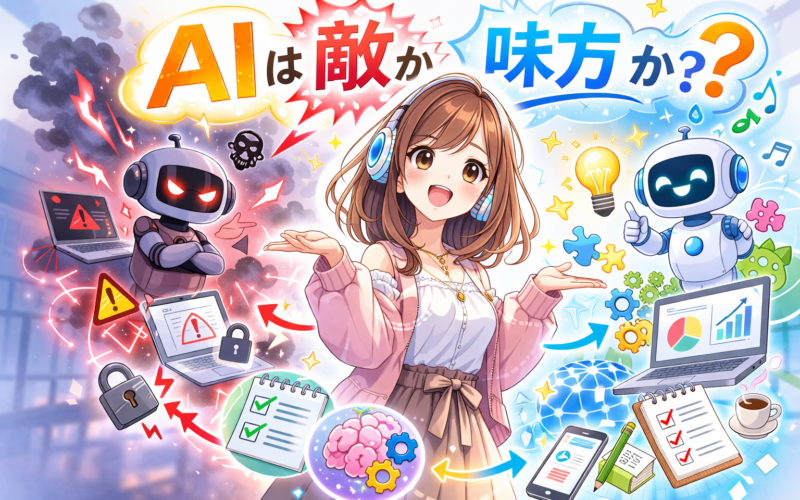
AIは提案。
判断と責任は人。
まとめ|最初の1本が決まれば、AIは一気に身近になる
✔ 初心者は「毎日使える用途」から始める
✔ まずはChatGPTで慣れるのが最短
✔ 画像はCanva、生成体験はBing、動画はCapCut、音声はGoogleドキュメント
✔ 1つだけ選んで1週間触ると定着する
今日のゴールは「5個全部使う」じゃなくて、
「1個だけ試す」ですっ♪
1個できたら、もうAI初心者卒業の第一歩ですよ!







コメント