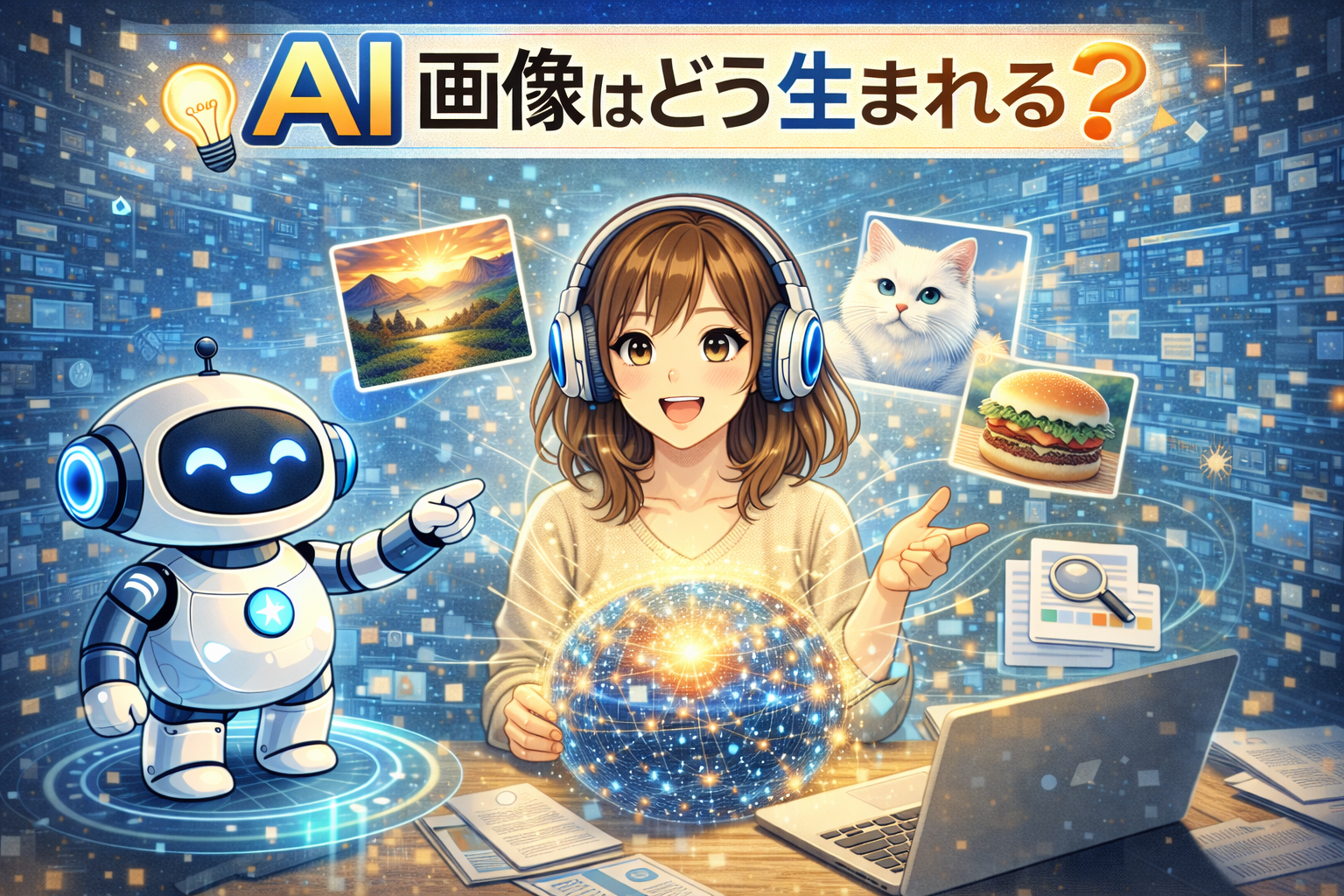
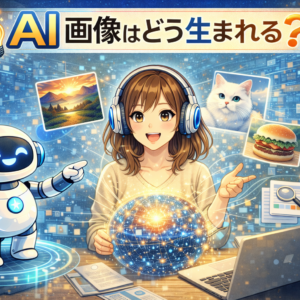
AI画像生成って、不思議じゃないですか?
文章を入力すると、イラストや写真みたいな画像がポンっと出てくる。
あれ、どういう仕組みなんですか?
AIが“見ながら描いてる”みたいで怖いです…。
大丈夫ですっ♪
AIが目で見てスケッチしてる…わけではないんです。
今日は「何が起きてるの?」をやさしくほどきますね。
この記事では、AI画像生成の仕組みを専門用語をなるべく避けて、初心者向けに解説します。
✔ 画像生成AIが画像を作る流れ(全体像)
✔ 「拡散モデル」って何?を超かんたんに理解
✔ なぜ指示(プロンプト)で絵が変わるのか
✔ うまく作るコツと注意点
AIはノイズから少しずつ絵を起こす
画像生成AIの基本は、すごくざっくり言うとこうです。
AIは、最初に“砂嵐みたいなノイズ”を用意して、
そこから少しずつノイズを減らして、絵っぽい形に整えていきます。
白い紙に描くというより、
“モヤモヤの中から輪郭を浮かび上がらせる”感じです♪
…え、ちょっと詩っぽいですか?えへへ。
AI画像生成の流れ
ステップ① あなたの文章を理解する
あなたが入力した文章を、AIが「意味の情報」に変換します。
例:猫 / 青い背景 / かわいい / アニメ風…みたいに、要素として捉えます。
ステップ② 砂嵐(ノイズ)を用意する
最初の画像は、ランダムなノイズです。まだ何も見えません。
ステップ③ ノイズを少しずつ減らす
AIは、ノイズを少しずつ減らしながら、
- 形
- 色
- 質感
- 構図
を整えていきます。
ステップ④ 指示に合わせて方向修正する
あなたのプロンプトに合うように、途中で何度も「方向修正」します。
ステップ⑤ 画像が完成する
最後に、ノイズがほぼ消えて「画像として成立」した状態になります。
文章 → 意味に変換 → ノイズ → 少しずつ整える → 完成
よく聞く「拡散モデル」ってなに?
画像生成AIでよく出てくるのが「拡散(Diffusion)」です。
これも、やさしく言うと
① 画像にノイズを足して“壊す”練習をする
② ノイズを減らして“元に戻す”練習をする
③ その技を使って、ノイズから新しい画像を作る
壊す練習って…なにそれ、怖い。
たしかに言葉だけ聞くと怖いですよね…!
でも「戻す練習」をするために、一度壊してるだけなんです。
“逆再生が上手くなる訓練”みたいな感じです♪
なぜプロンプトで絵が変わるの?
AIは、プロンプトに含まれる要素を手がかりにして、
- どんな被写体か
- どんな画風か
- どんな雰囲気か
を調整します。
だから、同じ「猫」でも、
- リアル写真っぽい猫
- アニメっぽい猫
- 水彩っぽい猫
みたいに変わります。
「何を(被写体)」+「どんな雰囲気」+「用途」
を入れると、狙いに近づきます。
うまく作るためのプロンプトの型
初心者はこの型でOKです。
① 被写体(何を描く?)
② 状況(何してる?どこ?)
③ 画風(アニメ風・写真風など)
④ 雰囲気(明るい・やさしい・未来感など)
⑤ 用途(ブログのアイキャッチ用、文字なし、余白多め)
ブログのアイキャッチ用。ナチュラルな雰囲気。
白いキッチンで、笑顔の女性が料理をしている。
文字は入れない。余白多め。明るい光。
用途を入れるの、ほんと大事です♪
アイキャッチなら“余白多め”って書くだけで、使いやすくなります!
画像生成AIの弱点も知っておこう
- 文字が崩れやすい(看板やロゴなど)
- 指が変になりやすい(改善してきてるけど)
- 細部の整合性がズレることがある
・重要な文字は後からCanvaなどで入れる
・違和感が出たら「指は自然に」など条件を追加
・何枚か出して一番良いものを選ぶ
著作権・利用規約の話
画像生成AIは便利ですが、使うサービスの規約に注意が必要です。
- 商用利用OKか
- クレジット表記が必要か
- 素材の扱いに制限があるか
「生成できる」=「何にでも使ってOK」ではないので、ここだけは確認しておくと安心です。
ここ、地味だけど大事ですっ。
安心して使うために、ルールだけは先に握っておきましょう♪
まとめ
✔ 画像生成AIはノイズから少しずつ画像を作る
✔ プロンプトは「被写体+雰囲気+用途」で精度が上がる
✔ 文字や細部は崩れやすいので後加工が有効
✔ 利用規約(商用利用など)は必ず確認
仕組みが分かると、怖さが減りますね。
その通りですっ♪
仕組みが見えると、AIは“魔法”じゃなくて“道具”になります。
道具になったら、あとは楽しく使うだけです!




コメント